

2025/R1は、プロジェクトレベルでの強力な新しいマルチバッチ機能、タスクフィルタリング、カスタマイズ可能なダッシュボード、プロジェクトチャット内のスレッドによって、強化されたコントロールを実現します。さらに、Aproove内でのMicrosoft Officeコラボレーションを実現する画期的なベータモジュールも搭載しています。
Microsoft Officeベータモジュールにより、ユーザーはWord、Excel、PowerPointのファイルを、すべてAprooveタスク内からシームレスに閲覧、編集、共同作業できます。この統合は既存のMicrosoft Officeライセンスを使用し、組み込みのレビューインターフェースと同様に、Aprooveのワークフローステップと権限によって完全に管理されます!
2025/R1リリースの概要は以下のとおりです!
Microsoft Office統合 - Aprooveは何をすべきか指示するだけでなく、それを実行する手助けをします!
Microsoft Office統合モジュールは、Aproove 2025/R1の一部としてベータ版でリリースされます。この早期アクセスにより、私たちが体験の改良を続ける間、お客様は新機能を試してフィードバックを提供できます。(ライセンスが必要です)
ほとんどのワークおよびプロジェクト管理ツールは、単にタスクを割り当てるだけです。何をすべきかをユーザーに伝えますが、その後はシステムを離れて別の場所で作業を完了し、チェックボックスにチェックを入れるためだけに戻ってくることを期待します。
- それは直感的ではありません!
- それは効率的ではありません!
Aprooveでは、私たちの哲学は常に異なっていました。作業を割り当てるだけでなく、それを可能にするのです。だからこそ、私たちは適切なツールを各タスクに直接埋め込み、ユーザーが集中を保ち、生産性を保ち、プラットフォーム内にとどまれるようにしています。
デザイナーがAdobe InDesignを離れずにレビューの変更を適用できるInDesign拡張機能であれ、レビュー、ファイルのアップロード・ダウンロード、フォーム送信のためのネイティブツールであれ、作業はタスクが存在する場所で行われるべきだと私たちは考えています。
今、私たちはそれをさらに一歩進めます。
Microsoft Office統合のご紹介 - あなたのワークフロー内で
私たちは、あらゆる業界の上流チームが、ビジネスに不可欠なドキュメントの作成、構成、編集にMicrosoft Word、Excel、PowerPointに大きく依存していることを認識しています。
これまで、AprooveではユーザーがレビューでOfficeファイルに注釈を付けることができました。しかし、多くの組織はそれ以上を望んでいます。すなわち、ワークフローの制御と権限ベースのガバナンスを維持しながら、Officeドキュメントを直接編集できる能力です。
そこで、あなたはこう尋ねるかもしれません。「なぜMicrosoft Officeを別々に使わないのか?」
良い質問です。その答えは以下のとおりです。
コントロール、コンプライアンス、そしてシームレスな実行
Aprooveの外部でOfficeドキュメントを編集すると、変更は制御されたプロセスの一部にはなりません。適切なバージョンが適切なタイミングで適切な人に渡ったという保証も、変更が適切な監督の下で行われたという保証もありません。
Microsoft OfficeをAprooveタスク内に直接埋め込むことで、以下が得られます。
🔒 ワークフローで制御されたアクセス
ユーザーは、あらかじめ定義された権限を伴うタスクを受け取り、適切なステップで意図したアクションのみを実行することを保証します。
✍️ アプリ内編集
ユーザーはタスクを開き、(権限があれば)Aprooveを離れることなく、ダウンロードも不要で、唯一の信頼できる情報源だけで、Microsoftファイルの編集をすぐに開始できます。
👥 複数ステップのコラボレーション
変更が行われてワークフローが次のステップに進むと、ドキュメントの新しいバージョンが自動的に作成され、ユーザーは更新されたOfficeドキュメントを以前のバージョンのPDFと比較して、明確な監査証跡とレビューの継続性を確保できます。
上の動画は次を示しています。
- ユーザーがタスクを開き、Aprooveプロジェクトプランに移動します。
- プロジェクトにはWord、PowerPoint、Excelのファイルが含まれています
- ユーザーは:
• レビューインターフェースでWordドキュメントを開きます。
• 次を選択できます:
1. Word校正物に直接注釈を付ける、または
2. (権限に基づいて)Aproove内でWordファイルを開いて編集またはコメントする。
• 次に、ユーザーはPowerPointファイルを開き、Aproove内で直接変更を加えます - タスク完了後:
• Aprooveがドキュメントと校正物の新しいバージョンを自動的に作成します
• ユーザーは、Word、Excel、またはPowerPointファイルの最新バージョンを以前の校正バージョンと比較できます
その結果:生産性がプロセスと出会う
このMicrosoft Officeベータモジュールにより、Aprooveは単なるタスクマネージャーではなく、あなたの作業実行ハブとなるための、もう一つの大きな一歩を踏み出します。チームは、他のすべてに使用しているのと同じ安全で構造化された環境内でOfficeドキュメントを共同作業できるようになり、コンプライアンスを確保し、リスクを減らし、真の効率を実現します。
Microsoft統合の現状
この機能は現在、一部のお客様にベータ版でリリースされています。
デモ、価格の詳細にご関心がある場合、またはベータプログラムへの参加をご希望の場合は、ぜひご連絡ください。皆様からのお声をお待ちしております!
-----------------------------------------------
拡張されたカスタムクイックフィルター – 保存された列ビューに対応
2024/R5で導入されたカスタムクイックフィルターを基に、2025/R1リリースはこの機能をさらに次のレベルへと引き上げます!
この強化された機能により、プロジェクトダッシュボードの保存された各フィルターに対してカスタムの列表示を定義できます。この強化により、各フィルターの特定の文脈に合わせて、表示する列を調整できるようになりました。たとえば:
- ある保存されたフィルターでは、プロジェクト名、プロジェクトオーナー、期限を表示することを選択するかもしれません。
- 別のフィルターでは、オーナー、プロジェクトキーワード、次いでプロジェクト名を表示したいかもしれません。
各列レイアウトはカスタムフィルターごとに保存されるため、各ユースケースに最も関連する情報を柔軟に提示できます。これは、複数の顧客にまたがるプロジェクトを管理している場合にとくに有用です。データビューを、各クライアントやシナリオの特定のレポーティングやモニタリングのニーズに合わせて適応できるようになりました。
さらに良いことに、インスタントデータエクスポート機能(こちらも2024/R5で導入)と組み合わせて使用すると、フィルタリングおよびカスタマイズされたデータを、シームレスなレポーティングと分析のために、直接デスクトップに即座にダウンロードできます。
この強化により、より深いパーソナライゼーション、より高い効率、そしてより意味のある洞察が、すべてAprooveダッシュボード内から得られます。
下の動画は、ユーザーが異なるフィルター内で列ビューをカスタマイズする様子を示しています。
まず、ユーザーはカスタムフィルターに特定の列を追加し、好みの順序で並べ替えます。次に、別のフィルターで、ユーザーは列を異なる方法で追加・再配置します。フィルターを切り替えると、システムは各フィルター固有の列レイアウトを記憶し、すべてのフィルターに共通のレイアウトを適用するのではなく、そのフィルターに固有の設定を列ビューが反映することを保証します。
-----------------------------------------------
プロジェクトレベルのマルチバッチフロー
Aprooveは、仕掛かり中(WIP)をプロジェクト計画と緊密に統合することで、プロジェクトの実行を再定義し続けています。これは、従来のプロジェクト管理ツールとは一線を画す機能です。
ほとんどのソリューションでは、計画を立て、外部で実行されるタスクを割り当てることができますが、Aprooveは根本的に異なるアプローチを取ります。私たちのプラットフォームでは、実行可能なワークフローをプロジェクトのステップに直接埋め込むことができ、実際の作業が進行する様子をリアルタイムで可視化し、それとやり取りできます。あなたのガントチャートは、計画されたことを示すだけでなく、組織全体やグローバルチームにわたって、今何が起こっているかを反映します。
2025/R1の新機能は?
プロジェクトレベルのマルチバッチフローの導入により、私たちはこのコンセプトをさらに前進させました。別々のガントチャートステップでアップロードされた校正物を、たとえまったく異なるワークフローから生じたものであっても、後のステップでまとめてレビューできるように統合できるようになりました。
仕組み:
- ステップ1: ある部門がワークフローの一部として10件の校正物をアップロードします。
- ステップ2: 別の部門が、別のガントステップとワークフローで、さらに10件の校正物をアップロードします。
- 両チームは独立して作業し、互いのアセットやプロセスステップを見ることはありません。
- ステップ3: 指定された関係者(たとえば、地域またはグローバルのマネージャー)は、出所にかかわらず20件すべての校正物をまとめて見ることができ、ガントチャート内で直接そのワークフローステータスを追跡できます。
この統合機能により、ワークストリーム間の独立性を保ちながら、シームレスな監督が可能になります。
実世界のシナリオ・例:
あなたがグローバルな製品発売を指揮する最高マーケティング責任者だと想像してください。あなたの北米の代理店は新しい携帯電話モデルのローカライズされたキャンペーンアセット10件をアップロードし、アジアの代理店はアジア市場向けに調整された異なるアセット10件をアップロードします。各代理店はそれぞれ専用のワークフローで作業し、他方の提出物には気づきません。
キャンペーン計画の指定された時点で、CMOであるあなたは、すべてのクリエイティブアセットをまとめてレビューする必要があります。Aprooveのマルチバッチフローを使えば、次のことができます。
- 20件すべての校正物を統一ビューで見る
- 各地域のリアルタイムのワークフローステータス(たとえば、予定どおり、リスクあり、遅延)を追跡する
- 地域固有の個別のワークフローを維持しながら、単一の一貫したプロジェクト計画から実行を推進する
この画期的な機能により、組織は、ローカライズされた実行と自律性を尊重しながら、複雑で複数地域・複数チームの取り組みを単一のプロジェクト内で管理できます。
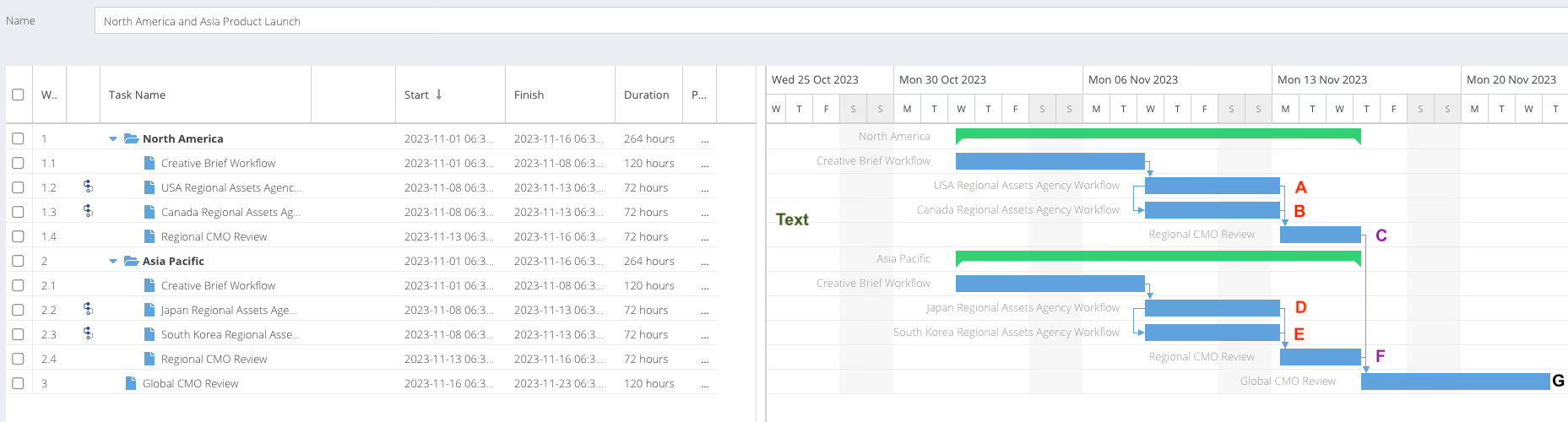
下のスクリーンショットは、上記で説明した実世界のシナリオを図解しています。詳細な説明は以下のとおりです...
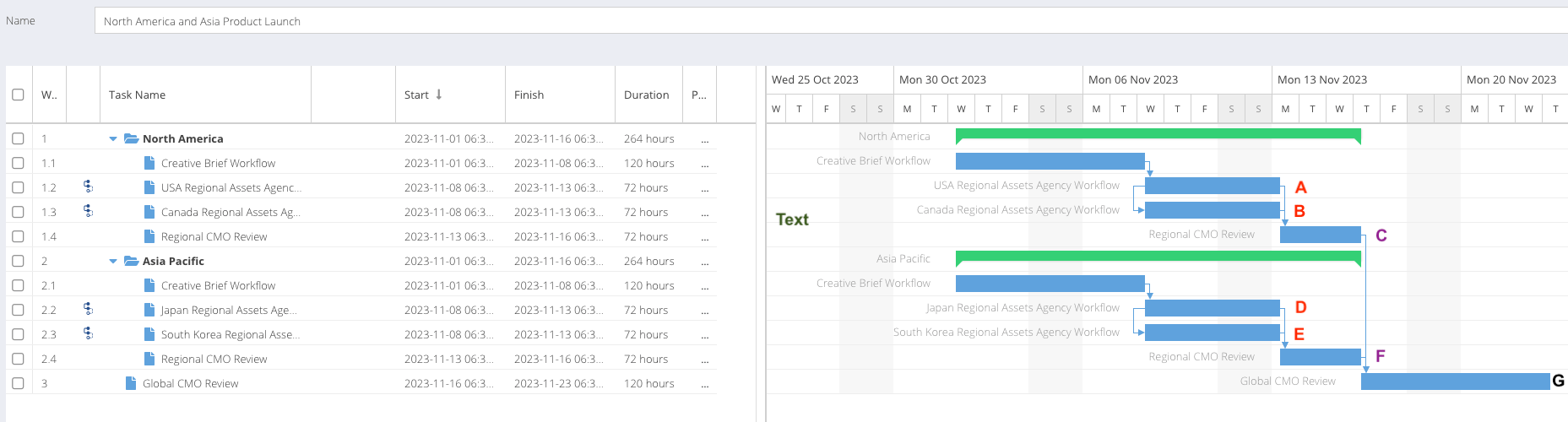
マルチバッチフロー – 簡略化したガント分解(実世界のシナリオ例を使用)
- A・B – 米国とカナダの独立したワークフロー。
各地域は、互いに完全に隔離された、独自の埋め込みワークフローを実行します。 - C – 北米CMOは、AとBの校正物の統合ビューを見ます。
米国とカナダはサイロ化されたままで、地域CMOのみが完全な地域の可視性を持ちます。 - D・E – 日本と韓国のAとBを反映したもの。
- F – アジア太平洋CMOがDとEの校正物を監督・レビューします。
- G – グローバルCMOは、地域レビューを通過した後にのみ、すべての地域にわたるすべての校正物を見ます。
A、B、D、Eは単一のステップのように見えますが、ループ、関係者、自動化を伴う複雑なワークフローを表しています。ガントは、クリーンな監督とリアルタイムの可視性のために、その複雑さを単に抽象化しているにすぎません。
-----------------------------------------------
スレッド化されたコメント – 強化されたプロジェクトチャット体験
私たちは、プロジェクトチャットの大きな強化として、スレッド化されたコメントを導入できることを嬉しく思います。
このリリースにより、プロジェクトのコラボレーションはさらに整理され、直感的になります。ユーザーがプロジェクトチャットにメッセージを投稿すると、他のユーザーは次のいずれかを選択できるようになりました。
- メインのチャットスレッドで返信する、または
- 特定のコメントに直接返信し、専用の返信スレッドを作成する。
直接返信が行われると、元のコメントの下に、受け取った返信の数を示す視覚的なインジケーターが表示されます。このインジケーターをクリックすると、フォーカスされた会話ビューが開き、元のコメントとそれに関連する返信が、メインのチャットフィードとは別の専用ウィンドウに分離されます。
これが重要な理由
- 整理の向上:わかりやすさのために、サイドの会話をまとめておけます。
- フォーカスされたコラボレーション:ユーザーは、メインスレッドを散らかすことなく、特定のポイントに直接返信できます。
- 追跡の容易さ:文脈を失ったり、関係のないメッセージをスクロールしたりすることなく、コメントへのすべての返信をすばやく確認できます。
この機能は、複数のトピックが同時に議論される忙しいプロジェクト環境でとくに有用です。スレッド化されたコメントは、重要なフィードバックや議論がつながったままであることを保証し、プロジェクトのコミュニケーションをより効率的で、明確で、実行可能なものにします。
下の動画は、ユーザーがコメントに返信してスレッド化された会話を開始する方法を示しています。
スレッドが作成されると、専用のウィンドウで開くことができ、ユーザーは元のコメントとそのすべての返信を、整理された気の散らない空間で閲覧し、参加できます。
-----------------------------------------------
タスクビューのカスタムフィルター – ステージ1のローンチ(2025/R1)
柔軟性とユーザー主導のイノベーションに対するAprooveのコミットメントは、カスタムフィルター機能の進化とともに続きます。
もともと高度なフィルターを通じて導入されたこの強力な機能は、パワーユーザーがプロジェクトダッシュボード用のカスタムフィルターを作成し、ロールベースの権限(読み取り、編集、管理)を持つユーザーやグループに割り当てることを可能にしました。2025/R5では、ユーザーが自身のプロジェクトダッシュボード内で直接クイックフィルターを作成できるようにすることで、これをさらに進め、特定の作業ニーズに基づいてビューをパーソナライズすることをより簡単かつ迅速にしました。
現在利用可能:タスクレベルの高度なフィルター(ステージ1)
本日、私たちは、お客様のフィードバックによって直接推進された次のフェーズを発表できることを嬉しく思います。
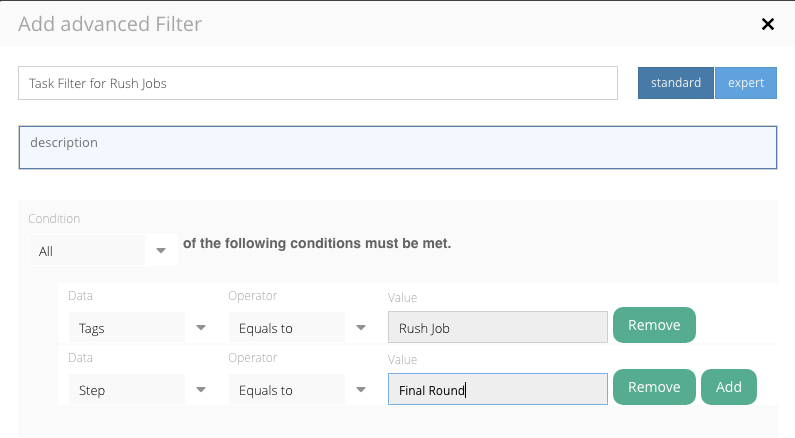
2025/R1リリースにより、パワーユーザーはタスクビュー用のカスタムフィルターを作成し、他のユーザーに割り当てられるようになりました。
これは、私たちの強力なフィルタリング機能をプラットフォーム全体に拡張するために設計された、複数フェーズにわたる展開の第一段階です。この最初のリリースにより、組織は、チームのワークフローを合理化し、最も関連性の高い情報をすばやく表示するために、カスタマイズされたタスクレベルのフィルターを適用できます。
下のスクリーンショットは、高度なフィルターウィンドウを図解しています
次に来るもの(ステージ2)
今後のリリースで、ステージ2は、プロジェクトダッシュボードですでに利用可能な機能を反映して、エンドユーザーが自身のタスクビュークイックフィルターを直接作成できる機能を解放します。バージョン2025/R5でプロジェクトビュー内で行ったのと同じようにです。
この強化により、ユーザーは次のことができるようになります。
- パーソナライズされたタスクレベルのビューを構築する
- 独自のワークフローをサポートするためにリアルタイムフィルターを適用する
- 責任やプロジェクトの役割に基づいてシナリオをすばやく切り替える
カスタマイズとコントロールのレベルを高めることで、Aprooveは、タスクステータスのレビュー、タイムラインのモニタリング、チームの割り当ての管理のいずれであっても、各ユーザーが自分の特定のニーズに合わせてワークスペースを構成できるようにします。
-----------------------------------------------
フィルタリングされた結果内での検索
カスタムフィルターへの継続的な強化の一環として、強力な新機能をご紹介できることを嬉しく思います。すなわち、フィルタリングされたコンテンツ内での検索です。
これまで、ユーザーは特定の条件に基づいてプロジェクトリストを絞り込むためにカスタムフィルターを適用できました。このリリースにより、さらに一歩進めることができます。検索ツールを使って、アクティブなフィルターの結果内のみを検索できるようになりました。
この改善により、次のことが可能になります。
🔍 ターゲットを絞った検索:フィルタリングされたデータセット内で、特定のプロジェクトやキーワードをすばやく見つけます。
⚡ より速いナビゲーション:現在の焦点の外からの無関係な結果を避けることで、ノイズを排除します。
🧠 よりスマートなワークフロー:フィルターの精度とキーワード検索の柔軟性を組み合わせます。
数百のプロジェクトを管理していても、部門をまたいで共同作業していても、この強化により、検索のたびにフィルターをリセットしたり調整したりする必要なく、最も重要なことに集中し続けられます。
この動画は、ユーザーがカスタムフィルターを適用してすべてのプロジェクトを3つに絞り込む様子を示しています。
その後、フィルタリングされた結果内で検索が実行され、リストが2つのプロジェクトに絞り込まれ、フィルタリングされたビュー内でのターゲットを絞った検索を実演しています。
-----------------------------------------------
レビューインターフェースのカスタマイズ可能な背景色
あなたのコンテンツと対照的な背景色を選択
レビューインターフェースは校正プロセスにおいて中心的な役割を果たし、レビューサイクル中にユーザーが精密かつ明確に注釈を付けてフィードバックを残せるようにします。
これまで、インターフェースの背景はデフォルトで薄いグレーになっていました。これは、白や淡い色の背景を持つことが多いほとんどの校正物のエッジをユーザーが明確に区別できるようにするための意図的な選択でした。
この最新の強化により、ユーザーはレビューインターフェースの背景色を特定のニーズに合わせてカスタマイズできるようになりました。これは、デフォルトのグレーに似た色を含む校正物を扱う場合にとくに有用で、境界を認識しにくくなることがあります。
コンテンツと対照的な背景色をユーザーが選択できるようにすることで、このアップデートは、とくにデザインに敏感なワークフローにおいて、視認性、正確性、そして全体的なレビューの快適さを向上させます。
下の動画は、ユーザーがレビューインターフェースで背景色を変更する様子を紹介しています
-----------------------------------------------
新しいオプションのダッシュボード列
プロジェクトダッシュボードを、次のような新しいオプションの列で強化できるようになりました。
- 校正物の合計
- ノートの合計
- ジョブバージョン
これらの列は、ユーザーが活動やバージョン管理をより効率的にモニタリングするのに役立つ、一目でわかる洞察を提供します。ビューをカスタマイズしてプロジェクトの監督を合理化するために、必要に応じて有効にしてください。
スクリーンショットは、プロジェクトダッシュボードで有効化された新しい「校正物の合計」「ノートの合計」「ジョブバージョン」の列を示しています。列は、画像で強調表示されているように、歯車アイコンをクリックすることで簡単に追加できます。

-----------------------------------------------
ブラウザタブに表示されるプロジェクト名
この小さくても便利な強化は、ブラウザタブで複数のプロジェクトを開いて作業するユーザーのナビゲーションを改善します。
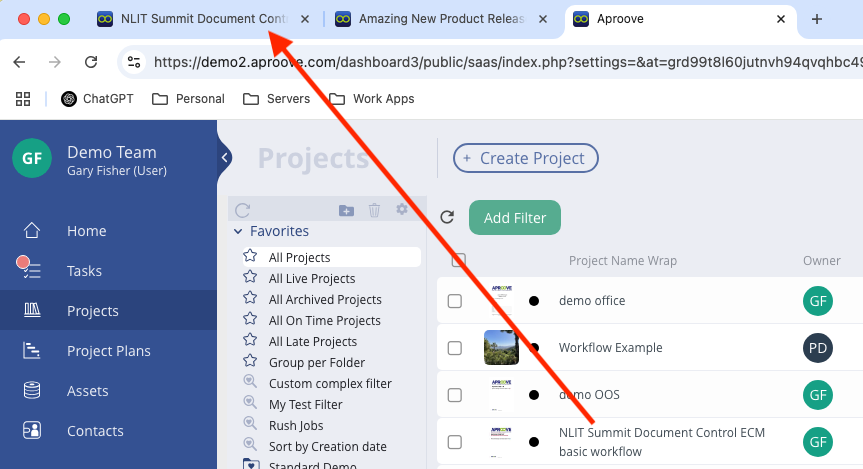
タブを区別しやすくするために、プロジェクト名がブラウザタブのタイトルに表示されるようになり、関係者は開いているプロジェクトをすばやく識別して切り替えられます。
スクリーンショットは、ブラウザタブのタイトルが選択したプロジェクトの名前と一致しているプロジェクトリストを示しており、開いている複数のタブを識別・管理しやすくしています。