La version 2025/R1 offre un contrôle amélioré grâce à de nouvelles fonctionnalités multi-lots performantes au niveau du projet, au filtrage des tâches, à des tableaux de bord personnalisables et à des fils de discussion dans le chat du projet — ainsi qu'un module bêta révolutionnaire pour la collaboration Microsoft Office au sein d'Aproove.
Le module bêta Microsoft Office permet aux utilisateurs de consulter, modifier et collaborer facilement sur des fichiers Word, Excel et PowerPoint, directement depuis une tâche Aproove. L'intégration utilise votre licence Microsoft Office existante et est entièrement régie par les étapes de workflow et les autorisations d'Aproove, tout comme l'interface de révision intégrée !
La version 2025/R1 est résumée ci-dessous !
Intégration Microsoft Office : Aproove ne se contente pas de vous dire quoi faire, il vous aide à le faire !
Le module d'intégration Microsoft Office est disponible en version bêta dans Aproove 2025/R1. Cet accès anticipé permet aux clients d'explorer les nouvelles fonctionnalités et de nous faire part de leurs commentaires pendant que nous continuons à améliorer l'expérience. (Une licence est requise)
La plupart des outils de gestion de travail et de projet se contentent d'attribuer des tâches. Ils indiquent aux utilisateurs ce qu'il faut faire, mais s'attendent ensuite à ce qu'ils quittent le système, effectuent le travail ailleurs, puis reviennent simplement pour cocher une case.
- Ce n'est pas intuitif !
- Ce n'est pas efficace !
Chez Aproove, notre philosophie a toujours été différente : ne pas se contenter d'attribuer le travail, mais le rendre possible. C’est pourquoi nous intégrons les outils adéquats directement dans chaque tâche, afin que les utilisateurs puissent rester concentrés, productifs et au sein de la plateforme.
Qu’il s’agisse de notre extension InDesign qui permet aux graphistes d’appliquer des modifications sans quitter Adobe InDesign, ou de nos outils natifs pour la révision, le chargement/téléchargement de fichiers et la soumission de formulaires, nous pensons que le travail doit se dérouler là où se trouve la tâche.
Aujourd’hui, nous allons encore plus loin.
Découvrez l’intégration de Microsoft Office – Au cœur de votre flux de travail
Nous savons que les équipes en amont, tous secteurs confondus, s’appuient fortement sur Microsoft Word, Excel et PowerPoint pour créer, structurer et modifier des documents essentiels à leur activité.
Jusqu’à présent, Aproove permettait aux utilisateurs d’annoter les fichiers Office lors de la révision. Mais de nombreuses organisations souhaitent davantage : la possibilité de modifier directement les documents Office, tout en conservant le contrôle des flux de travail et une gouvernance basée sur les autorisations.
Vous pourriez donc vous demander : « Pourquoi ne pas simplement utiliser Microsoft Office séparément ? »
Excellente question ! Voici la réponse :
Contrôle, conformité et exécution sans faille
Lorsque vous modifiez des documents Office en dehors d’Aproove, les modifications ne font pas partie d’un processus contrôlé. Il n'y a aucune garantie que la bonne version soit parvenue à la bonne personne au bon moment, ni que les modifications aient été effectuées sous une supervision adéquate.
En intégrant Microsoft Office directement dans une tâche Aproove, vous bénéficiez des avantages suivants :
🔒 Accès contrôlé par le flux de travail
Les utilisateurs reçoivent des tâches avec des autorisations prédéfinies, ce qui garantit qu'ils n'effectuent que l'action prévue, à la bonne étape.
✍️ Modification intégrée
Les utilisateurs ouvrent la tâche et commencent instantanément à modifier le fichier Microsoft (s'ils en ont l'autorisation), sans quitter Aproove, aucun téléchargement requis et avec une source unique de vérité.
👥 Collaboration en plusieurs étapes
Une fois les modifications apportées et le flux de travail passé à l'étape suivante, une nouvelle version du document est automatiquement créée, permettant aux utilisateurs de comparer le document Office mis à jour avec le PDF de la version précédente pour une traçabilité et une révision claires. continuité.
La vidéo ci-dessus montre :
- Un utilisateur ouvre une tâche et est redirigé vers le plan de projet Aproove.
- Le projet contient des fichiers Word, PowerPoint et Excel.
- L’utilisateur :
• Ouvre le document Word dans l’interface de révision.
• Peut choisir de :
1. Annoter directement l’épreuve Word, ou
2. Ouvrez le fichier Word pour le modifier ou l'annoter dans Aproove (selon vos autorisations).
• Ensuite, l'utilisateur ouvre le fichier PowerPoint et effectue les modifications directement dans Aproove. - Une fois la tâche terminée :
• Aproove crée automatiquement une nouvelle version du document et une épreuve.
• L'utilisateur peut comparer la dernière version du fichier Word, Excel ou PowerPoint avec la version précédente de l'épreuve.
Résultat : Productivité et efficacité au service du travail
Avec ce module bêta Microsoft Office, Aproove franchit une nouvelle étape importante et devient non seulement votre gestionnaire de tâches, mais aussi votre plateforme centrale d'exécution du travail. Les équipes peuvent désormais collaborer sur des documents Office au sein du même environnement sécurisé et structuré qu'elles utilisent pour tous leurs autres projets, garantissant ainsi la conformité, réduisant les risques et optimisant l'efficacité.
État actuel de l'intégration Microsoft
Cette fonctionnalité est actuellement déployée en version bêta auprès de certains clients.
Si vous souhaitez une démonstration, des informations sur les tarifs ou participer au programme bêta, n'hésitez pas à nous contacter !
-----------------------------------------------
Filtres rapides personnalisés étendus – Désormais avec les vues de colonnes enregistrées
S'appuyant sur les filtres rapides personnalisés introduits dans la version 2024/R5, la version 2025/R1 fait évoluer cette fonctionnalité. Niveau !
Cette fonctionnalité améliorée vous permet de définir des affichages de colonnes personnalisés pour chaque filtre enregistré dans le tableau de bord Projet. Grâce à cette amélioration, vous pouvez désormais adapter les colonnes visibles au contexte spécifique de chaque filtre. Par exemple :
- Dans un filtre enregistré, vous pouvez choisir d’afficher le nom du projet, le responsable du projet et l’échéance.
- Dans un autre, vous pouvez préférer afficher le responsable, les mots clés du projet, puis le nom du projet.
Chaque mise en page de colonnes est enregistrée pour chaque filtre personnalisé, ce qui vous permet de présenter les informations les plus pertinentes pour chaque cas d’utilisation. Ceci est particulièrement précieux si vous gérez des projets pour plusieurs clients : votre vue des données peut désormais s'adapter aux besoins spécifiques de reporting ou de suivi de chaque client ou scénario.
Mieux encore, en combinaison avec la fonctionnalité d'exportation instantanée des données (également introduite dans 2024/R5), vous pouvez télécharger instantanément les données filtrées et personnalisées directement sur votre ordinateur pour un reporting et une analyse simplifiés.
Cette amélioration offre une personnalisation plus poussée, une efficacité accrue et des informations plus pertinentes, le tout depuis votre tableau de bord Aproove.
La vidéo ci-dessous montreun utilisateur personnalisant l'affichage des colonnes dans différents filtres.
Tout d'abord, l'utilisateur ajoute des colonnes spécifiques à un filtre personnalisé et les organise dans l'ordre souhaité. Ensuite, dans un autre filtre, il ajoute et repositionne les colonnes différemment. Lors du passage d'un filtre à l'autre, le système mémorise la disposition unique des colonnes de chaque filtre, garantissant ainsi que l'affichage reflète la configuration spécifique à ce filtre, plutôt que d'appliquer une disposition universelle à tous les filtres.
-----------------------------------------------
Flux multi-lots au niveau du projet
Aproove continue de redéfinir l'exécution de projet en intégrant étroitement le travail en cours (WIP) à la planification du projet, une fonctionnalité qui nous distingue des outils de gestion de projet traditionnels.
Alors que la plupart des solutions vous permettent de créer des plans et d'assigner des tâches exécutées en externe, Aproove adopte une approche fondamentalement différente. Notre plateforme vous permet d'intégrer des flux de travail opérationnels directement dans les étapes du projet, offrant ainsi une visibilité et une interaction en temps réel avec le travail en cours. Votre diagramme de Gantt ne montre pas seulement ce qui était prévu, il reflète ce qui se passe actuellement, au sein de votre organisation ou de vos équipes mondiales.
Quoi de neuf dans la version 2025/R1 ?
Avec l’introduction du flux multi-lots au niveau du projet, nous avons poussé ce concept plus loin. Vous pouvez désormais fusionner les épreuves chargées dans différentes étapes du diagramme de Gantt afin de les examiner collectivement ultérieurement, même si elles proviennent de flux de travail totalement différents.
Fonctionnement :
- Étape 1 : Un service charge 10 épreuves dans le cadre de son flux de travail.
- Étape 2 : Un autre service, dans une étape et un flux de travail distincts du diagramme de Gantt, charge 10 autres épreuves.
- Les deux équipes travaillent indépendamment, sans visibilité sur les ressources ni les étapes de processus de l’autre.
- Étape 3 : Un responsable désigné (par exemple, un responsable régional ou mondial) voit les 20 épreuves combinées, quelle que soit leur origine, et peut suivre l’état d’avancement de leur flux de travail directement dans le diagramme de Gantt.
Cette fonctionnalité de fusion permet une supervision fluide tout en préservant l’indépendance des équipes. Flux.
Scénario/Exemple concret :
Imaginez que vous êtes directeur marketing et que vous gérez le lancement d’un produit à l’échelle mondiale. Votre agence nord-américaine télécharge 10 éléments de campagne localisés pour un nouveau modèle de téléphone, tandis que votre agence asiatique télécharge 10 éléments différents, adaptés au marché asiatique. Chaque agence travaille selon son propre flux de travail, sans avoir connaissance des contributions de l’autre.
À un moment précis du plan de campagne, vous, en tant que directeur marketing, devez examiner ensemble tous les éléments créatifs. Avec le flux multi-lots d'Aproove, vous pouvez :
- Voir les 20 épreuves dans une vue unifiée
- Suivre l'état du flux de travail en temps réel (par exemple, à temps, à risque, en retard) pour chaque région
- Gérer des flux de travail distincts et spécifiques à chaque région, tout en pilotant l'exécution à partir d'un plan de projet unique et cohérent
Cette innovation permet aux organisations de gérer des initiatives complexes, multirégionales et multi-équipes au sein d'un seul projet, tout en respectant l'exécution et l'autonomie locales.
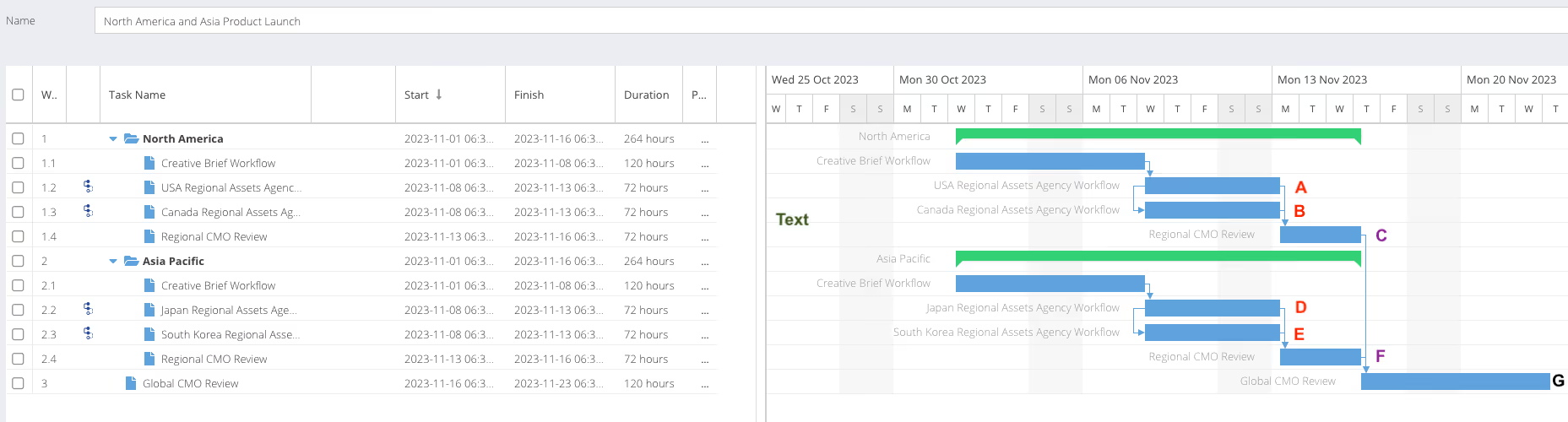
La capture d'écran ci-dessous illustre le scénario réel décrit ci-dessus — avec une explication plus détaillée ci-dessous…
Flux multi-lots – Décomposition de Gantt simplifiée (à l'aide de notre exemple de scénario réel)
- A et B – Flux de travail indépendants pour les États-Unis et le Canada.
Chaque région exécute son propre flux de travail intégré, totalement isolé des autres. - C – Le CMO Amérique du Nord voit une vue fusionnée des épreuves de A et B.
Les États-Unis et le Canada restent cloisonnés ; Seul le CMO régional dispose d'une visibilité régionale complète. - D et E – Miroir de A et B pour le Japon et la Corée du Sud.
- F – Le CMO Asie-Pacifique supervise et examine les épreuves de D et E.
- G – Le CMO mondial voit toutes les épreuves de toutes les régions, uniquement après leur validation régionale.
Bien que A, B, D et E semblent être des étapes uniques, elles représentent des flux de travail complexes avec des boucles, des parties prenantes et une automatisation.
Le diagramme de Gantt simplifie la complexité pour une supervision claire et une visibilité en temps réel.
-----------------------------------------------
Commentaires imbriqués – Expérience de chat de projet améliorée
Nous sommes ravis de vous présenter les commentaires imbriqués, une amélioration majeure du chat de projet :
Grâce à cette mise à jour, la collaboration sur les projets devient encore plus organisée et intuitive. Lorsque les utilisateurs publient des messages dans le chat de projet, les autres ont désormais la possibilité :
- De répondre dans la conversation principale, ou
- De répondre directement à un commentaire spécifique, créant ainsi une conversation dédiée.
Lorsqu’une réponse directe est effectuée, un indicateur visuel s’affiche en dessous du commentaire original, indiquant le nombre de réponses reçues. Cliquer sur cet indicateur ouvre une vue de conversation dédiée, isolant le commentaire initial et ses réponses dans une fenêtre séparée du fil de discussion principal.
Pourquoi c'est important
- Organisation améliorée : regroupez les conversations annexes pour plus de clarté.
- Collaboration ciblée : les utilisateurs peuvent répondre directement à des points précis sans encombrer la conversation principale.
- Suivi simplifié : consultez rapidement toutes les réponses à un commentaire sans perdre le contexte ni avoir à parcourir des messages sans rapport.
Cette fonctionnalité est particulièrement utile dans les environnements de projet dynamiques où plusieurs sujets sont abordés simultanément. Les commentaires imbriqués garantissent que les retours et discussions importants restent connectés, rendant ainsi la communication de votre projet plus efficace, claire et exploitable.
La vidéo ci-dessous montre comment un utilisateur peut répondre à un commentaire et initier une conversation imbriquée.
Une fois la conversation créée, elle peut être ouverte dans une fenêtre dédiée, permettant aux utilisateurs de consulter et d'interagir avec le commentaire initial et toutes ses réponses dans un espace organisé et sans distraction.
-----------------------------------------------
Filtres personnalisés de la vue Tâche – Lancement de la première étape (2025/R1)
L’engagement d’Aproove envers la flexibilité et l’innovation axée sur l’utilisateur se poursuit avec l’évolution de nos capacités de filtres personnalisés.
Introduite initialement via les filtres avancés, cette puissante fonctionnalité permettait aux utilisateurs experts de créer des filtres personnalisés pour le tableau de bord Projets, en les attribuant à des utilisateurs ou à des groupes avec des autorisations basées sur les rôles (Lecture, Modification, Administration). Dans la version 2025/R5, nous avons franchi une nouvelle étape en permettant aux utilisateurs de créer des filtres rapides directement dans leur tableau de bord de projet, simplifiant et accélérant ainsi la personnalisation de l'affichage en fonction de leurs besoins spécifiques. Disponible dès maintenant : Filtres avancés au niveau des tâches (Étape 1)
Nous sommes ravis d'annoncer aujourd'hui la prochaine étape, directement inspirée par les retours de nos clients :
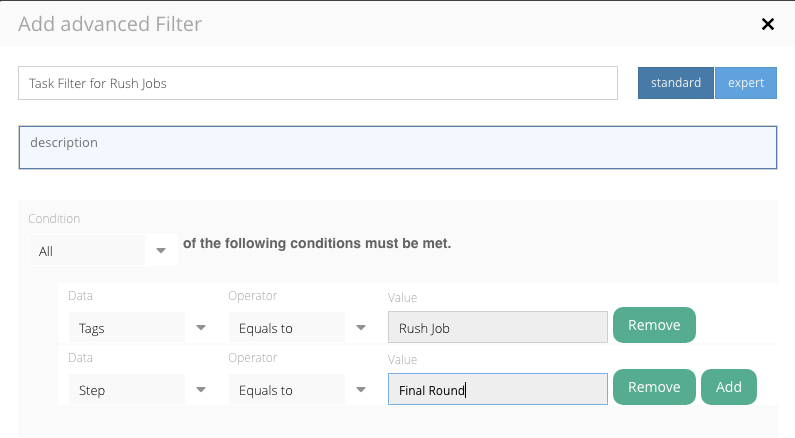
Avec la version 2025/R1, les utilisateurs avancés peuvent désormais créer des filtres personnalisés pour la vue des tâches et les attribuer à d'autres utilisateurs.
Il s'agit de la première étape d'un déploiement progressif visant à étendre nos puissantes fonctionnalités de filtrage à l'ensemble de la plateforme. La première version permet aux organisations d'appliquer des filtres personnalisés au niveau des tâches afin de rationaliser les flux de travail des équipes et de faire apparaître rapidement les informations les plus pertinentes.
La capture d'écran ci-dessous illustre la fenêtre de filtre avancée
Prochainement (Étape 2)
Dans un La prochaine version, Stage Two, permettra aux utilisateurs finaux de créer directement leurs propres filtres rapides dans la vue des tâches, à l'image des fonctionnalités déjà disponibles dans le tableau de bord des projets. Comme dans la version 2025/R5 de ProjectView, cette amélioration permettra aux utilisateurs de :
- Créer des vues personnalisées au niveau des tâches
- Appliquer des filtres en temps réel pour optimiser leurs flux de travail
- Basculer rapidement entre différents scénarios en fonction des responsabilités ou du rôle dans le projet
Grâce à des niveaux de personnalisation et de contrôle croissants, Aproove garantit à chaque utilisateur la possibilité de configurer son espace de travail selon ses besoins spécifiques, qu'il s'agisse de consulter l'état des tâches, de suivre les échéanciers ou de gérer les affectations d'équipe.
-----------------------------------------------
Recherche dans les résultats filtrés
Dans le cadre de nos améliorations continues des filtres personnalisés, nous sommes heureux de vous présenter une nouvelle fonctionnalité puissante : la recherche dans les résultats filtrés contenu.
Auparavant, les utilisateurs pouvaient appliquer des filtres personnalisés pour affiner leur liste de projets en fonction de critères spécifiques. Avec cette mise à jour, vous pouvez désormais aller encore plus loin : utilisez l’outil de recherche pour effectuer des recherches uniquement parmi les résultats d’un filtre actif.
Cette amélioration permet :
🔍 Recherche ciblée : localisez rapidement des projets ou des mots-clés spécifiques dans un ensemble de données filtré.
⚡ Navigation plus rapide : éliminez les résultats non pertinents en évitant ceux qui ne correspondent pas à votre sujet actuel.
🧠 Flux de travail plus intelligents : combinez la précision des filtres à la flexibilité de la recherche par mots-clés.
Que vous gériez des centaines de projets ou collaboriez entre services, cette amélioration vous permet de rester concentré sur l’essentiel, sans avoir à réinitialiser ou à affiner vos filtres à chaque recherche.
La vidéo montre un utilisateur appliquant un filtre personnalisé pour réduire le nombre de projets à trois.
Une recherche est ensuite effectuée parmi les résultats filtrés, ramenant la liste à deux projets : une démonstration de la recherche ciblée dans une vue filtrée.
-----------------------------------------------
Couleur d'arrière-plan personnalisable dans l'interface de révision
Choisissez une couleur d'arrière-plan contrastant avec VOTRE contenu
L'interface de révision joue un rôle central dans le processus de relecture, permettant aux utilisateurs d'annoter et de laisser des commentaires avec précision et clarté pendant les cycles de révision.
Historiquement, l'arrière-plan de l'interface était par défaut gris clair, un choix délibéré pour aider les utilisateurs à distinguer clairement les bords de la plupart des épreuves, qui présentent généralement des arrière-plans blancs ou clairs.
Grâce à cette dernière amélioration, les utilisateurs peuvent désormais personnaliser la couleur d'arrière-plan de l'interface de révision selon leurs besoins spécifiques. Ceci est particulièrement utile lors de la manipulation d'épreuves contenant des couleurs similaires au gris par défaut, ce qui peut rendre les contours plus difficiles à percevoir.
En permettant aux utilisateurs de choisir une couleur d'arrière-plan contrastant avec leur contenu, cette mise à jour améliore la visibilité, la précision et le confort général de révision, notamment pour les flux de travail sensibles au design.
La vidéo ci-dessous montre un utilisateur modifiant la couleur d'arrière-plan dans l'interface de révision.
-----------------------------------------------
Nouvelles colonnes optionnelles du tableau de bord
Vous pouvez désormais enrichir votre tableau de bord de projet avec de nouvelles colonnes optionnelles, notamment :
- Nombre total d'épreuves
- Nombre total de notes
- Version du projet
Ces colonnes offrent une vue d'ensemble rapide permettant aux utilisateurs de suivre plus efficacement l'activité et le versionnage. Activez-les selon vos besoins pour personnaliser votre affichage et optimiser la supervision de vos projets.
La capture d'écran montre les nouvelles colonnes « Nombre total d'épreuves », « Nombre total de notes » et « Version du projet » activées dans le tableau de bord de projet. Vous pouvez facilement ajouter ces colonnes en cliquant sur l'icône d'engrenage, comme indiqué sur l'image.

-----------------------------------------------
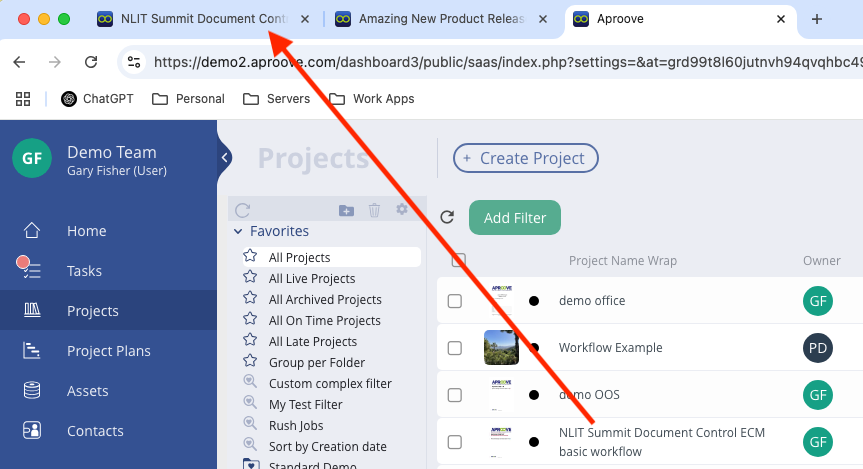
Nom du projet affiché dans l'onglet du navigateur
Cette petite amélioration, bien que pratique, facilite la navigation pour les utilisateurs qui travaillent avec plusieurs projets ouverts dans des onglets de navigateur.
Pour permettre de distinguer plus facilement Entre les onglets, le nom du projet apparaît désormais dans le titre de l'onglet du navigateur, permettant aux parties prenantes d'identifier et de passer rapidement d'un projet ouvert à l'autre.
La capture d'écran montre la liste des projets avec le titre de l'onglet du navigateur correspondant au nom du projet sélectionné, ce qui facilite l'identification et la gestion de plusieurs onglets ouverts.