




La dernière version d'Aproove inclut des fonctionnalités importantes qui étendent considérablement vos capacités de collaboration et de gestion des tâches !

La version 2022/R3 est importante !Cette version élève Aproove à un autre niveau en intégrant une fonctionnalité de « messagerie instantanée » complète qui peut être utilisée au niveau des tâches et des sous-tâches.
Auparavant dans Aproove, une tâche était envoyée avec des instructions souhaitées ; Toutefois, si le destinataire de la tâche avait des questions ou si l'expéditeur souhaitait ajouter du contexte, cela se ferait généralement en dehors d'Aproove.
.png)
La messagerie instantanée vous permet d'engager une discussion et de collaborer au niveau d'un projet et d'une tâche directement dans Aproove. Toute votre collaboration est centralisée dans le projet et les tâches. Vous pouvez également utiliser la messagerie instantanée comme zone de dépôt de fichiers ; les fichiers téléchargés sont alors ajoutés au conteneur du projet.
Vous pouvez mentionner n'importe qui (même les invités qui n'utilisent pas Aproove), et grâce aux notifications instantanées par chat intégré ou par e-mail, vous resterez toujours au courant !

Pour plus de détails sur notre version 2022/R3, veuillez consulter la section ci-dessous. Disponible dès maintenant !
Messagerie instantanée Aproove
Comme la plupart des systèmes de messagerie instantanée standard, il est simple à utiliser, mais constitue un ajout puissant à la Plateforme de gestion du travail Aproove. Cela peut éliminer le besoin de systèmes de messagerie tiers, ce qui vous permet de réaliser des économies, d'améliorer votre efficacité et de disposer d'une piste d'audit complète. data-rt-align="center" data-rt-max-height="33.75%">
La vidéo ci-dessus montre ;
- Saisissez votre message dans la zone de chat et appuyez sur Envoyer !
- Voyez les autres utilisateurs répondre en temps réel
- Mentionnez les utilisateurs ou les invités pour les inviter à la discussion
- Téléversez des fichiers en les faisant glisser dans la zone de chat (nous vous fournirons même un aperçu du fichier téléchargé !)
Où pouvez-vous voir/utiliser la messagerie instantanée ?
La messagerie instantanée est disponible à plusieurs endroits sur la plateforme Aproove. L'accès est soumis à autorisation. Mais nous n'avons pas seulement intégré les fonctionnalités de messagerie instantanée à la plateforme Aproove. Elles sont également disponibles via le plugin Adobe InDesign ! Et ce n'est que le début. Restez à l'affût ! Nous ajouterons bientôt de nouveaux points d'interaction par messagerie instantanée ! data-rt-max-height="33.75%">
La vidéo ci-dessus montre ;
- Chat disponible via la notification de tâche ; Lorsque vous attribuez manuellement une tâche ou que vous l'envoyez dans le cadre d'un flux de travail automatisé, le destinataire reçoit la notification de tâche habituelle via la liste des tâches, par e-mail et/ou les plugins Adobe. La tâche contient les instructions ; elle intègre également la fonction de chat, permettant au destinataire de poser des questions instantanément ou de collaborer sur la tâche qui lui est assignée. (Ceci est illustré dans la première vidéo ci-dessus)
- Chat disponible via le tableau de bord du projet ; Si vous êtes autorisé à consulter le projet, vous pouvez cliquer sur n'importe quelle tâche. Chaque tâche dispose de sa propre zone de messagerie instantanée vous permettant de lire les messages, de consulter les fichiers téléchargés et d'échanger avec les parties prenantes.
- Non illustré dans la vidéo ; La fonction de chat est également disponible dans le plan de projet, l'interface de révision et le plug-in Adobe InDesign. Veuillez consulter la section Adobe InDesign ci-dessous pour plus d'informations et une vidéo.
Comment suis-je notifié(e) lorsqu'une personne m'envoie un message instantané ?
Les notifications de chat s'afficheront en temps réel sur votre tableau de bord !
La vidéo ci-dessus montre ;
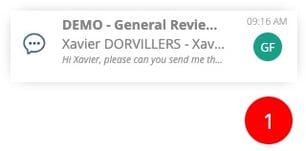
- Un petit aperçu du message s'affichera en bas à droite de votre écran pendant quelques secondes.
- Après quelques secondes, l'aperçu du message se transformera en un point rouge. Ce point rouge indiquera le nombre de messages que vous avez. Lorsque vous cliquerez sur le point rouge, un aperçu du ou des messages apparaîtra. Sélectionnez le message auquel vous souhaitez répondre ; vous serez redirigé vers la fenêtre de discussion correspondante.
- Depuis la fenêtre de discussion, cliquez sur le lien « Accéder au projet » pour revenir au tableau de bord du projet associé au message. Cette fonction est utile si vous avez besoin de plus de contexte avant de répondre.
- Non visible dans la vidéo ; Si vous consultez votre liste de tâches, les projets avec des mises à jour de discussion seront signalés par un petit point rouge à côté de la tâche correspondante. Si vous n'êtes pas connecté à Aproove, vous pouvez également demander l'envoi des notifications de discussion par e-mail. Toutes ces fonctionnalités sont également disponibles via le plugin Adobe InDesign.
Téléchargement de fichiers dans la messagerie instantanée
La messagerie instantanée est également un excellent moyen d'envoyer des fichiers relatifs au projet aux autres parties prenantes. Vous pouvez par exemple télécharger un résumé du projet ou un PDF, une image ou une vidéo associée. Pas de problème, glissez vos fichiers dans la zone de chat et ils seront automatiquement téléchargés dans le projet ! data-rt-max-height="33.75%">
La vidéo ci-dessus montre ;
- Glissez-déposez un ou plusieurs fichiers dans la zone de discussion
- Aproove créera un aperçu du fichier dans la fenêtre de discussion. Si vous cliquez sur l'aperçu, il s'affichera en plus grand, et si vous avez téléchargé un document de plusieurs pages, vous pouvez faire défiler les pages. À partir de la petite prévisualisation, vous pouvez également télécharger ou supprimer le fichier.
- Au-dessus de la fenêtre de discussion, vous pouvez également ouvrir le menu « Fichiers ». Celui-ci affiche un résumé de tous les fichiers qui ont été téléchargés dans cette discussion. Il indiquera également le propriétaire (l'auteur du téléchargement), la taille du fichier et la date de téléchargement. D'ici, vous pouvez également télécharger ou supprimer le fichier. Aproove enregistre automatiquement le fichier téléchargé dans le projet lui-même. Cliquez sur l'onglet « Fichiers », puis sélectionnez le dossier « Public » pour localiser le fichier. Ce dossier contient un sous-dossier pour chaque fil de discussion, ainsi que tous les fichiers téléchargés dans le cadre de cette discussion. Vous pouvez sélectionner le fichier et effectuer diverses actions : le partager, le convertir en épreuve, le renommer ou le supprimer. Il arrive que vous deviez confier une tâche à une personne. Cependant, cette personne peut avoir besoin de l'aide d'autres utilisateurs pour accomplir cette tâche. L'expéditeur de la tâche peut ne pas connaître les détails ou n'avoir pas le temps de se renseigner. Il est donc judicieux de permettre à la personne à qui vous avez confié la tâche d'ajouter elle-même d'autres personnes, ce qui créera des « sous-tâches » sous la tâche principale que vous avez assignée !
La délégation de sous-tâches ajoute une nouvelle dimension à la plateforme Aproove et constitue une fonctionnalité bienvenue, que vous préfériez faire progresser les projets manuellement ou utiliser un flux de travail fixe !
- La vidéo ci-dessus montre ;
- À partir de la liste des tâches, l'utilisateur prévisualise la tâche, puis accède à la zone des épreuves du projet.
- La nouvelle fonctionnalité « Attribuer une sous-tâche » vous permet de sélectionner une ou plusieurs épreuves dans la fenêtre d'affichage du projet, puis de les partager avec d'autres utilisateurs. Utilisateurs.
- Vous pouvez également « Attribuer une sous-tâche » directement depuis l'interface de révision, tout en visualisant une épreuve.
- Une fois les sous-tâches attribuées, elles apparaîtront comme des extensions de la tâche principale dans votre liste de tâches.
Ajout d'une navigation « Arborescence » dans le tableau de bord des tâchesNous avons également modifié le tableau de bord des tâches afin d'y intégrer une navigation « Arborescence ». Cela offre une nouvelle dimension aux utilisateurs qui souhaitent filtrer leurs éléments « À faire ». Bien entendu, les utilisateurs peuvent utiliser les filtres intégrés ou des filtres personnalisés pour afficher les tâches. Vous pouvez désormais naviguer dans l'arborescence des dossiers, ce qui filtrera automatiquement la liste des tâches pour n'afficher que celles liées à la partie de l'arborescence (et ses sous-dossiers) dans laquelle vous vous trouvez. style="padding-bottom:33.75%" data-rt-type="video" data-rt-align="center" data-rt-max-height="33.75%">
-
La vidéo ci-dessus montre :- L'utilisateur se connecte et voit toutes les tâches qui lui sont assignées.
- L'utilisateur navigue dans l'arborescence des dossiers, sélectionne différents projets, et la liste des tâches se met à jour pour afficher les tâches en cours pour le projet sélectionné.
- Les utilisateurs (avec autorisation) peuvent désormais modifier les tâches directement dans la liste des tâches.
- Nous avons ajouté de nouveaux filtres pour mettre en évidence les tâches terminées et inaccessibles, par opposition aux tâches en cours. Un utilisateur a pris une décision, mais l'étape du flux de travail est toujours ouverte, ce qui lui permet de saisir à nouveau la tâche.
- Nous pouvons désormais afficher les étiquettes de projet dans les colonnes des tâches.
- Nous avons ajouté un nouveau filtre permettant de voir les tâches attribuées à d'autres utilisateurs : « Tout afficher - attribuées à d'autres ».
Aproove a lancé sa première version de l'extension Adobe InDesign dans la version précédente. Depuis, nous avons tenu notre promesse d'étendre encore davantage les cas d'utilisation et les fonctionnalités de cet outil de production puissant ! Découvrez ci-dessous ce que nous avons fait et ne manquez pas notre webinaire dédié aux plugins Adobe, prévu prochainement ! data-rt-max-height="33.75%">
-
La vidéo ci-dessus montre ;- Les listes « À faire » et « À faire en équipe » d’Aproove apparaissent désormais directement dans l’extension Adobe. Votre équipe de production peut ainsi recevoir des tâches automatisées ou manuelles (ponctuelles ou faisant partie d’un flux de travail plus étendu) sans quitter la suite Adobe. Elle peut également s’attribuer directement une tâche d’équipe. C’est idéal pour les équipes de production où toute personne disponible peut prendre en charge des tâches non attribuées !
- Nous avons étendu la fonctionnalité de messagerie instantanée décrite ci-dessus pour qu’elle fonctionne également au sein de l’extension Adobe InDesign. Désormais, votre équipe de production peut utiliser la messagerie instantanée pour discuter des tâches qui lui sont assignées, centralisant ainsi toutes les communications au sein du projet !
- Nous avons ajouté la possibilité d'importer des PDF depuis l'extension Aproove directement dans un projet Aproove (grâce à l'option d'exportation PDF intégrée d'Adobe).
- Une autre petite fonctionnalité pratique permet aux utilisateurs d'InDesign de copier le contenu d'une note pour le coller dans la page InDesign. Cela peut s'avérer particulièrement utile pour les corrections de texte effectuées dans l'interface de révision d'Aproove.
- Nous avons également intégré la fonction de suivi du temps à l'extension Adobe. Les membres de l'équipe de production peuvent ainsi saisir leurs informations de suivi du temps une fois une tâche terminée. C'est beaucoup plus pratique et la feuille de temps s'affiche au moment opportun. La feuille de temps est pré-remplie avec la durée d'ouverture de la tâche, permettant à l'opérateur de soumettre ou de modifier les temps selon les besoins.
Interface de révision des épreuves ;
Voici quelques améliorations apportées à l'interface de révision des épreuves ;- La nouvelle fonctionnalité « Partage instantané » vous permet de sélectionner une ou plusieurs épreuves dans la fenêtre d'affichage du projet, puis de les partager avec d'autres utilisateurs (voir la délégation de sous-tâches ci-dessus). Les utilisateurs peuvent également partager des preuves spécifiques directement depuis l'interface de révision.
- Vous remarquerez également la nouvelle icône « Chat » dans l'interface de révision.
- Nous avons ajouté une nouvelle autorisation permettant d'ajouter ou de supprimer l'étiquette d'un autre utilisateur au niveau du projet.
- Nous avons ajouté un service « task.update » à l'API Aproove.